
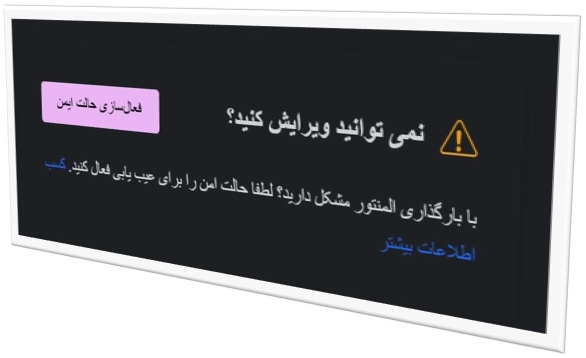
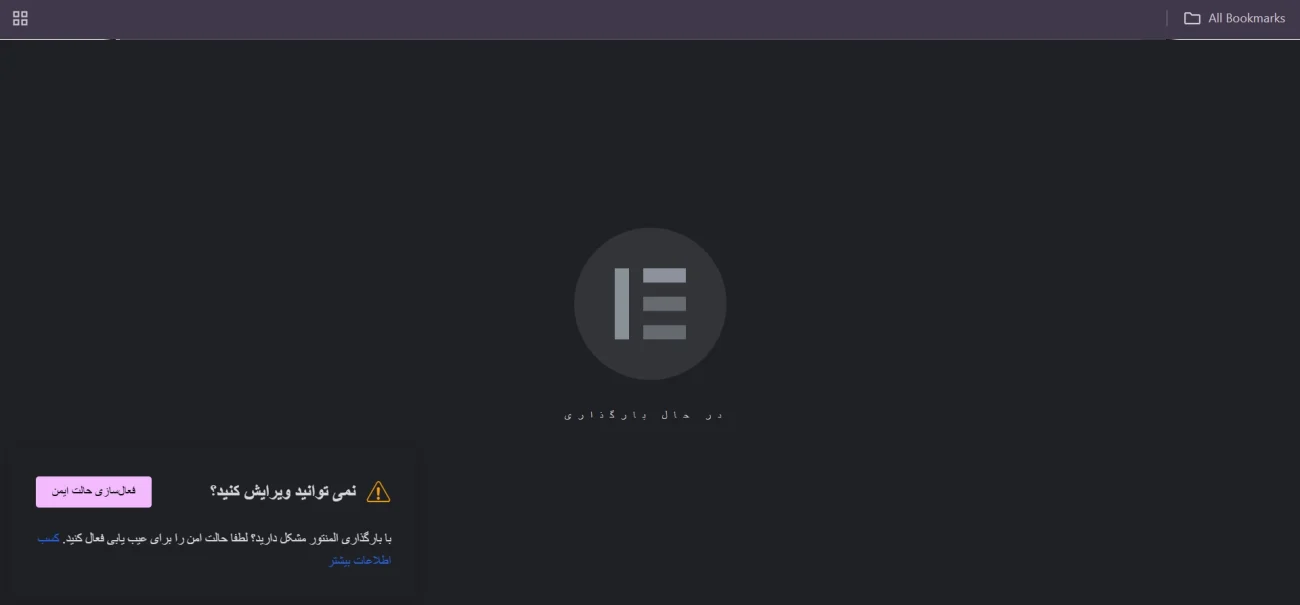
المنتور پرو یکی از محبوبترین و یا بهتر است بگوییم محبوبترین صفحه ساز وردپرس است. ولی گاهی هنگام ویرایش برخی صفحات سایت، به کاربر اجازه ویرایش نمیدهد. این خطا که به پیام «فعالسازی حالت ایمن» مشهور است دلایل زیادی پشت سر خود دارد که در این مطلب قصد داریم بهصورت کامل منبع این خطا را عیبیابی کرده و آنرا حل کنیم.
۷ دلیل برای ایجاد مشکل در المنتور پرو
پیام «فعالسازی حالت ایمن» یا عدم اجازه ویرایش یک تعداد صفحات دلایل زیادی دارد که در این مطلب ۷ مهمترین دلایل رخ دادن این خطا را بررسی و راه حل آنرا نیز بیان مینماییم.
۱. ناسازگاری نسخه المنتور پرو با وردپرس
ناسازگاری نسخه المنتور پرو با نسخه وردپرس: در مواردی هم نسخه المنتور بهروز رسانی نمیباشد و یا هم نسخه وردپرس به روزرسانی نشده است. در اینصورت نیز ممکن است هنگام ویرایش صفحات با المنتور پرو خطای «فعالسازی حالت ایمن» را دریافت کنید. پس حتماً قبل از هر اقدام دیگر وردپرس و المنتور پرو را بهروز رسانی نمایید.
۲. تداخل افزونهها
برخی افزونه ها با المنتور پرو ناسازگار هستند، ممکن است مانع اجرای صحیح و کامل المنتور پرو شوند.
راه حل
در صورتیکه مشکل از یکی از افزونهها باشد؛ به پیشخوان وردپرس رفته و از منوی پیشخوان وارد بخش افزونهها شده و گزینه افزونههای نصب شده را بزنید، حالا تمام افزونهها را به جزء المنتور و المنتور پرو غیرفعال کنید. صفحه را که میخواستید با المنتور ویرایش کنید، باز کنید اگر مشکل حل شده بود پس افزونه ها را یکی یکی فعال کنید تا افزونه مشکلساز پیدا شود.

۳. کمبود منابع سرور
یکی دیگر از دلایل این مشکل، عدم تأمین منابع کافی برای المنتور پرو از طرف سرور میباشد.
- المنتور پرو یک صفحهساز گرافیکی است که پردازنده و رم زیادی را از سرور مصرف میکند، حداقل مقدار مصرفی رم برای المنتور ۲۵۶ مگابایت هست در صورتی که سرور نتواند این منابع را تأمین کند المنتور پرو به شما اجازه ویرایش صفحه را نمیدهد و شما با پیام «فعالسازی حالت ایمن» مواجه میشوید.
- درصورتی که شما از هاستی استفاده میکنید که سرعت آن پائین است و یا از لوکال هاست (Localhost) استفاده میکنید که روی سیستم شخصی خودتان نصب شده است و سرعت کافی برای لود شدن المنتور در اختیار شما نمیگذارد، دراین صورت مشکل از محدودیت در زمان اجرای اسکریپت یا (Max Execution Time) میباشد.
راه حل
المنتور برای درست اجرا شدن به حداقل ۲۵۶ مگابایت حافظه PHP نیاز دارد اما بهتر است آنرا به ۵۱۲ مگابایت افزایش دهید. فایل wp-config.php را باز کرده و کد زیر را در آن درج کنید:
define(‘WP_MEMORY_LIMIT’, ‘512M’);
با این کد محدودیت حافظه PHP به ۵۱۲ مگابایت ارتقاء پیدا میکند.
نکته: فایل wp-config.php در پوشه اصلی وردپرس قرار دارد پس ابتدا وارد پنل مدیریت خود شوید، اگر از Direct Admin استفاده می کنید به روش زیر عمل کنید:
وارد دایرکت ادمین شده و مدیریت فایل را انتخاب نمایید.
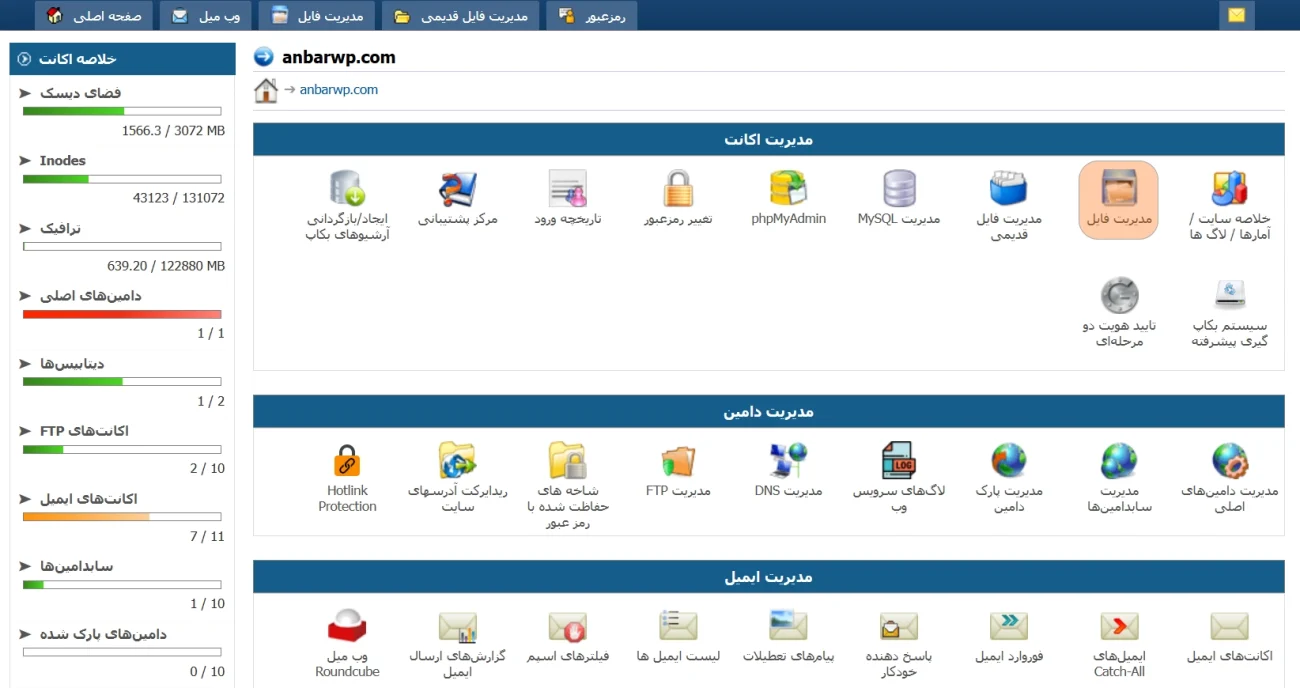
در مدیریت فایل وارد پوشه public_html شده و فایل wp-config.php را باز کرده و کدی که در بالا گفته شد را در زیر کدهای آن درج کنید.
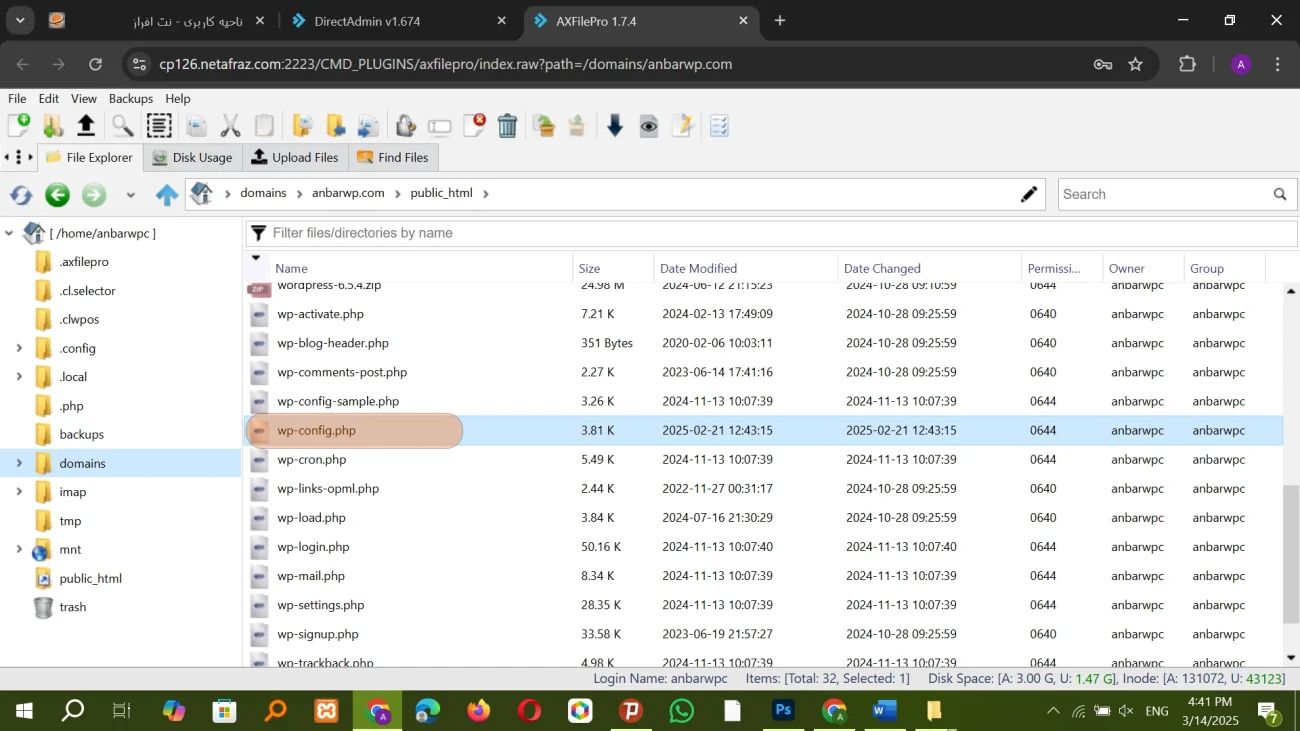
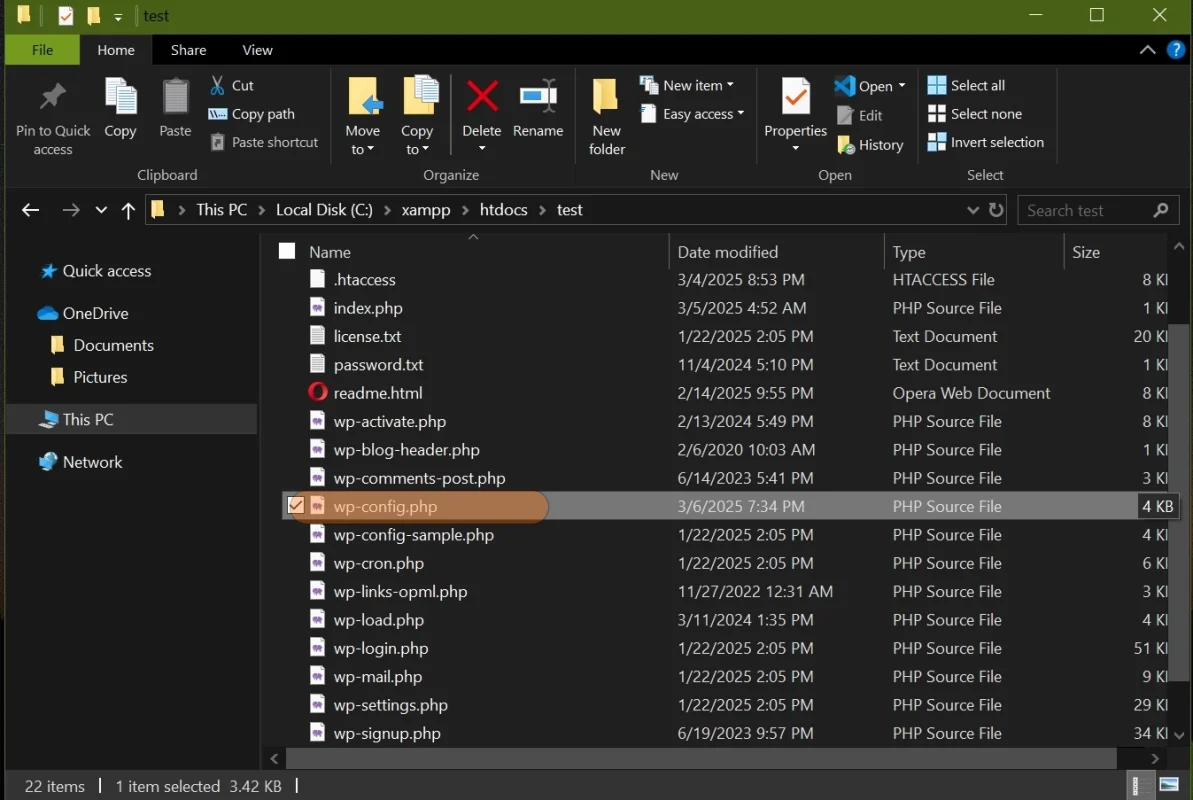
درصورتی که از لوکال هاست (XAMPP) استفاده میکنید وارد مسیر زیر شوید: C:\xampp\htdocs\test جای test اسم پوشه که برای سایتتان گذاشتید را انتخاب نمایید و دنبال فایل wp-config.php بگردید و کد زیر را در انتهای کدهای آن درج نمایید:
define(‘WP_MEMORY_LIMIT’, ‘512M’);
راه حل برای مشکل دومی
درصورتی که مقدار حافظه را افزایش دادید و هنوزم مشکل پابرجا بود، حالا در فایل .htaccess مقدار حداکثر زمان اجرای اسکریپت را به ۳۰۰ ثانیه افزایش دهید: برای این کار باز هم وارد دایرکت ادمین سایت شده و مطابق تصاویر بالا وارد بخش مدیریت فایل شوید و از آنجا داخل پوشه public_html را باز کنید فایل .htaccess را پیدا کرده و ویرایش کنید:
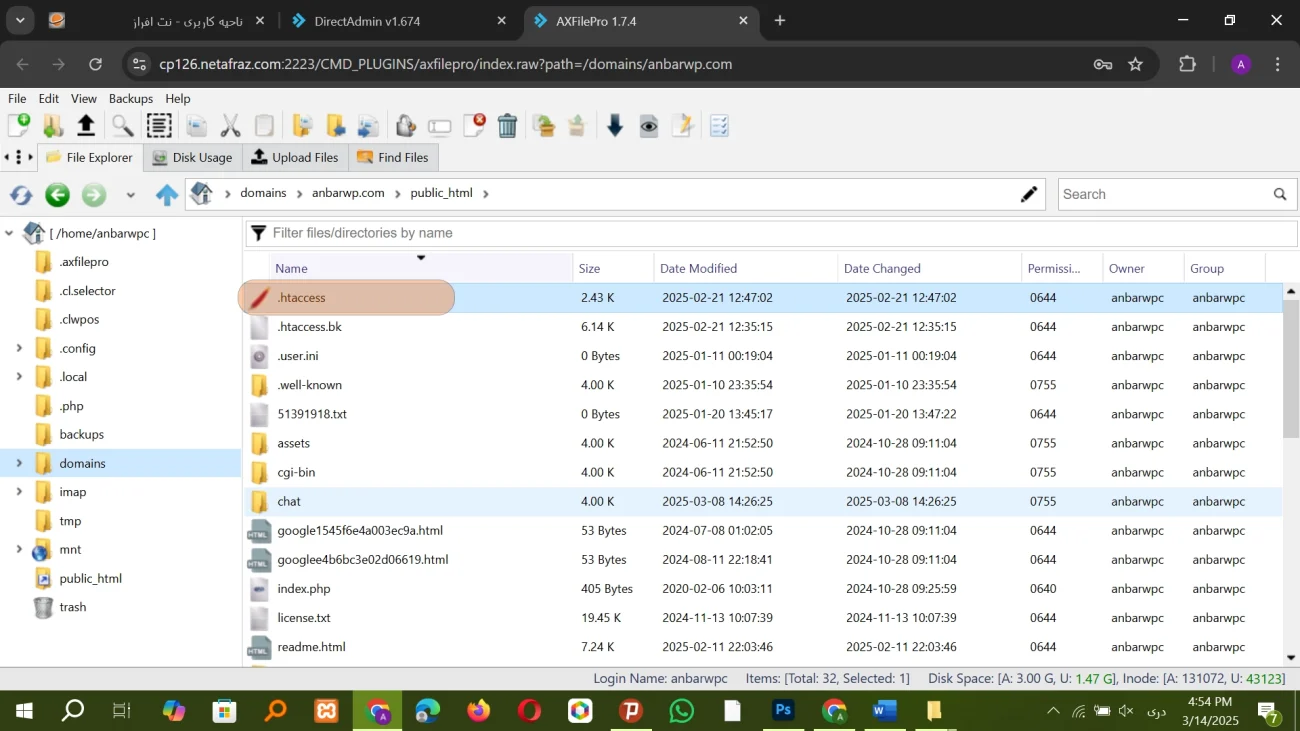
وقتی فایل .htaccess را باز کردید، کد زیر را در آن درج نموده و ذخیره نمایید:
php_value max_execution_time 300
با این کار شما حداکثر زمان لود شدن اسکریپتها را به ۳۰۰ ثانیه افزایش میدهید تا المنتور پرو برای لود شدن زمان کافی داشته باشد.
۴. تنظیمات سرور و نسخه PHP
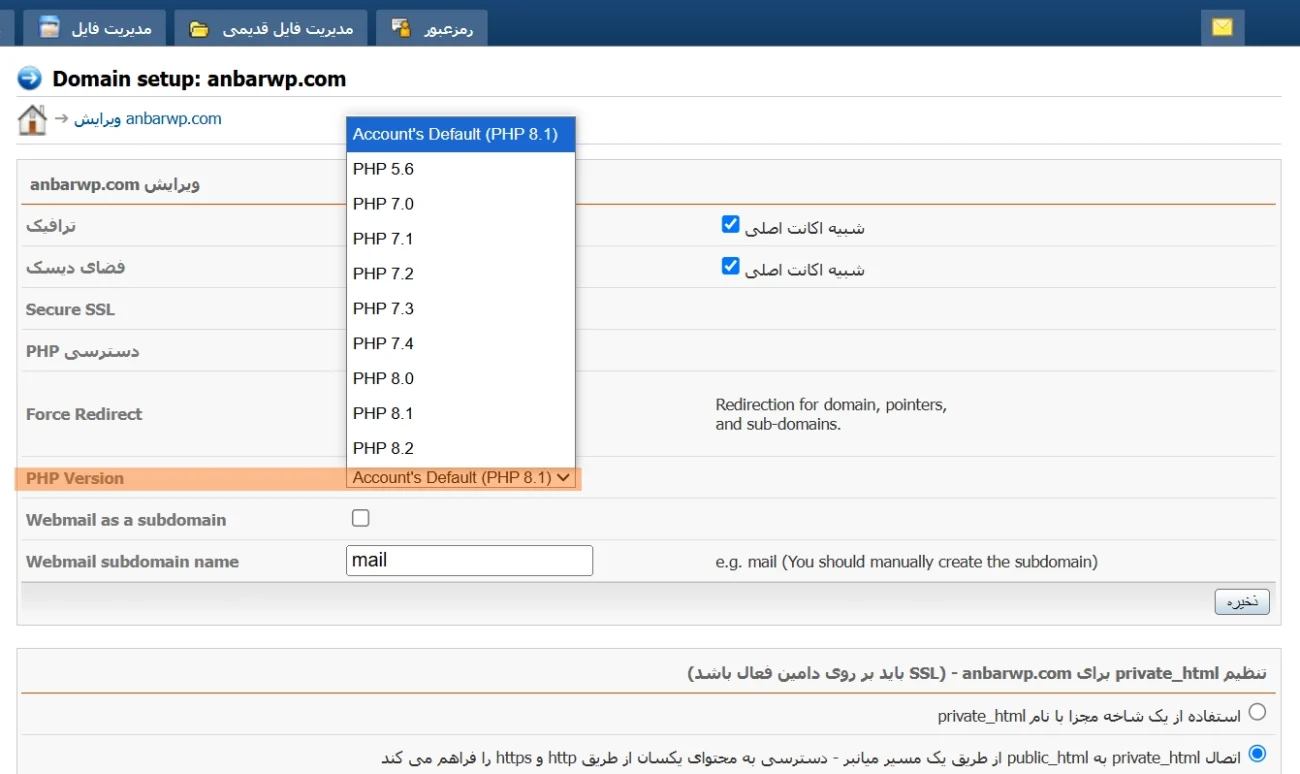
المنتور برای اجرا شدن به نسخه حداقل 7.4 PHP نیاز دارد در صورتی که نسخه PHP استفاده شده در هاست شما کمتر ازین باشد، المنتور اجرا نمیشود.
راه حل
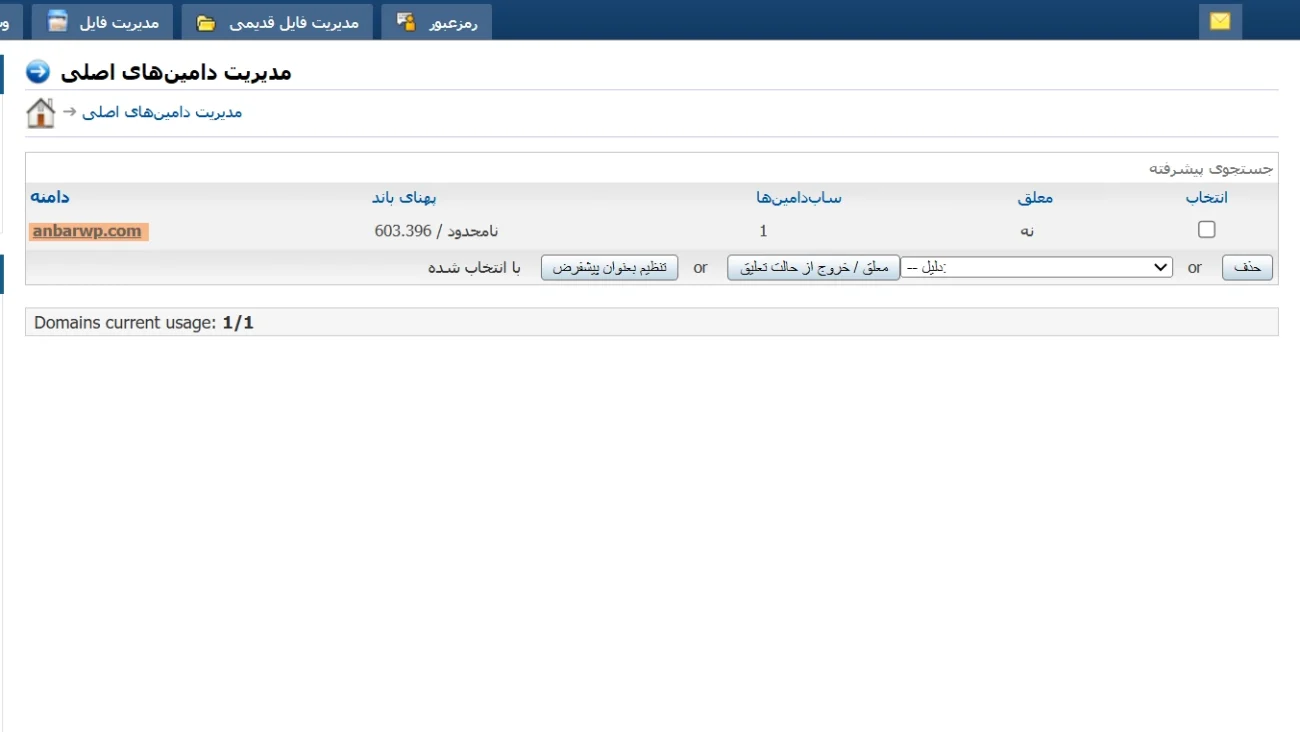
نسخه php دامنه سایتتان را بررسی کنید در صورتی که پایینر از 7.4 باشد نسخه بالاتری را انتخاب نمایید. برای این کار نخست وارد پنل مدیریت دایرکت ادمین خود شوید و از آنجا مدیریت دامین های اصلی را انتخاب کنید.
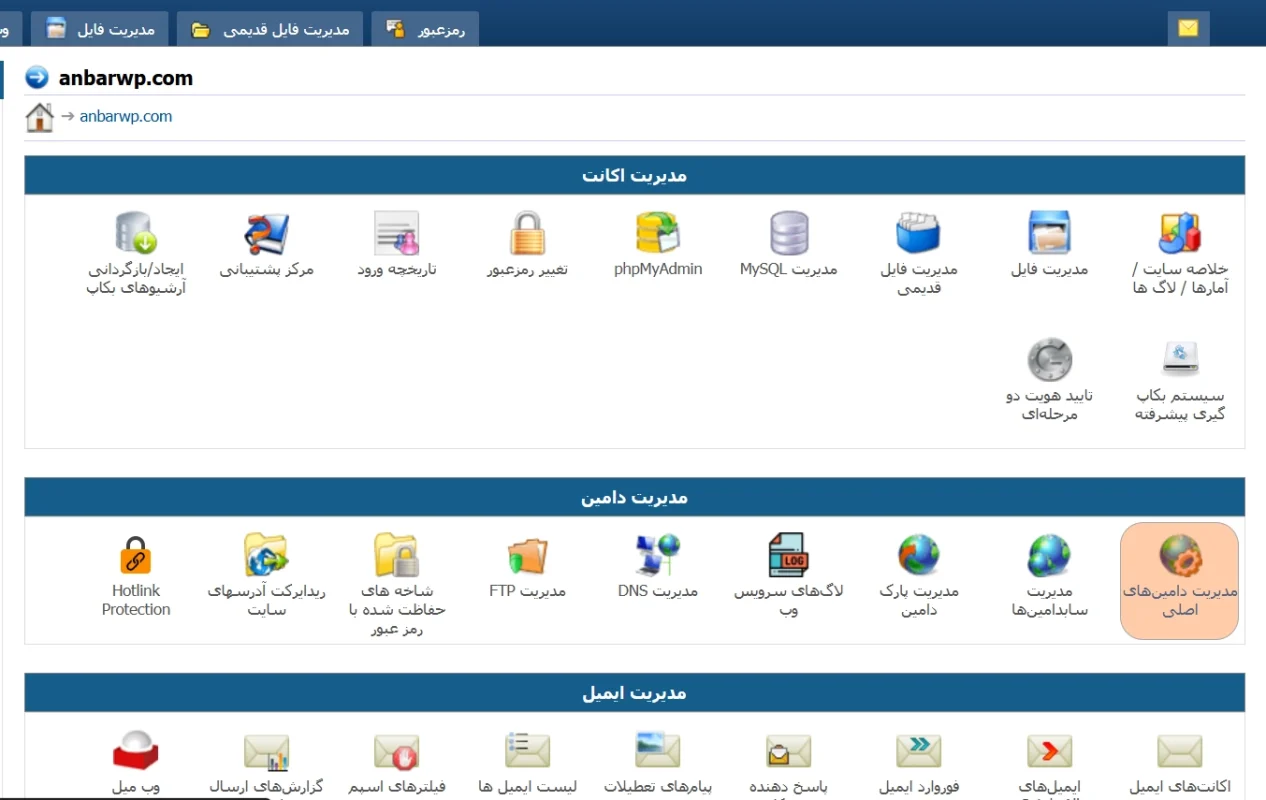
در صفحه باز شده دامنه که میخواهید نسخه PHP آنرا تغییر دهید را انتخاب نمایید.
وقتی روی دامنه مورد نظر کلیک کنید صفحهای تنظیمات دامنه باز میشود در این صفحه از قسمت PHP Version میتوانید نسخه PHP را تغییر دهید.
۵. کش سایت یا مرورگر
حافظه پنهان (Cache) در بعضی موارد باعث مشکلات نمایشی میشود.
راه حل
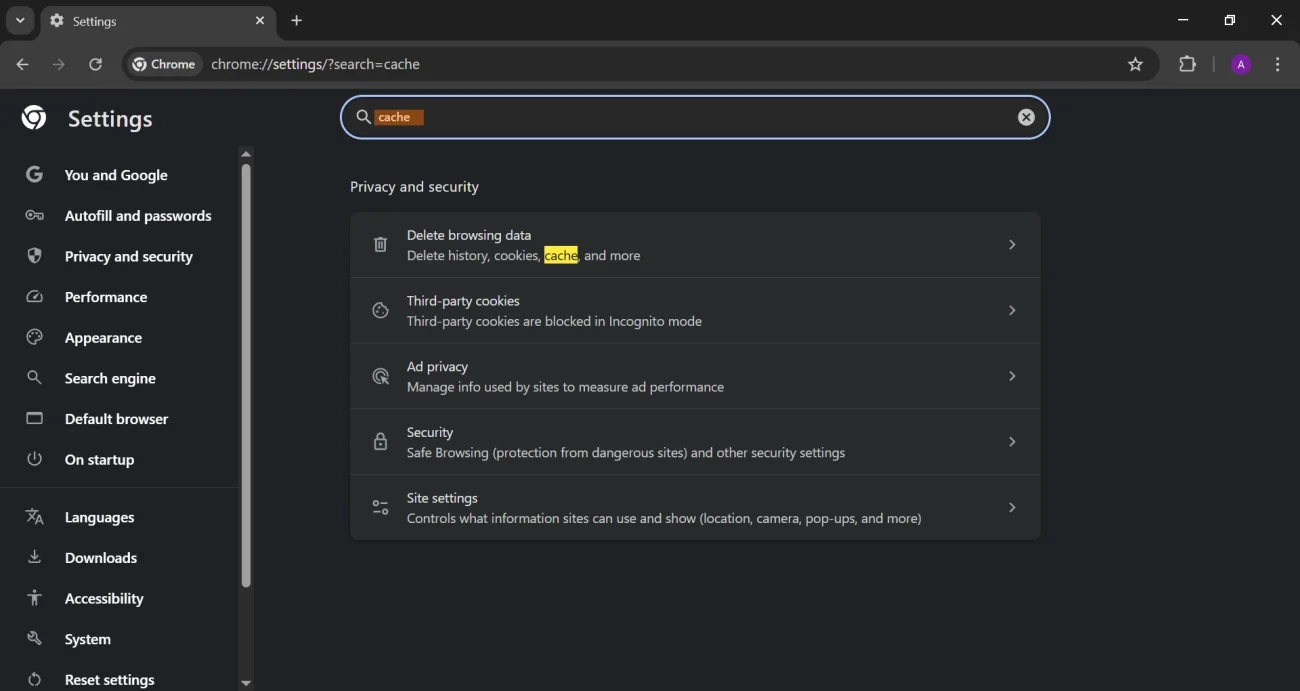
وارد تنظیمات مرورگر شده و کش مرورگر را پاک نمایید. سه نقطه بالای سمت راست مرورگر کروم را بزنید و واز آنجا گزینه Settings را انتخاب نمایید، در صفحه باز شده کلمه (cache) را جستجو نموده و وارد گزینه (Delete browsing data) شوید.
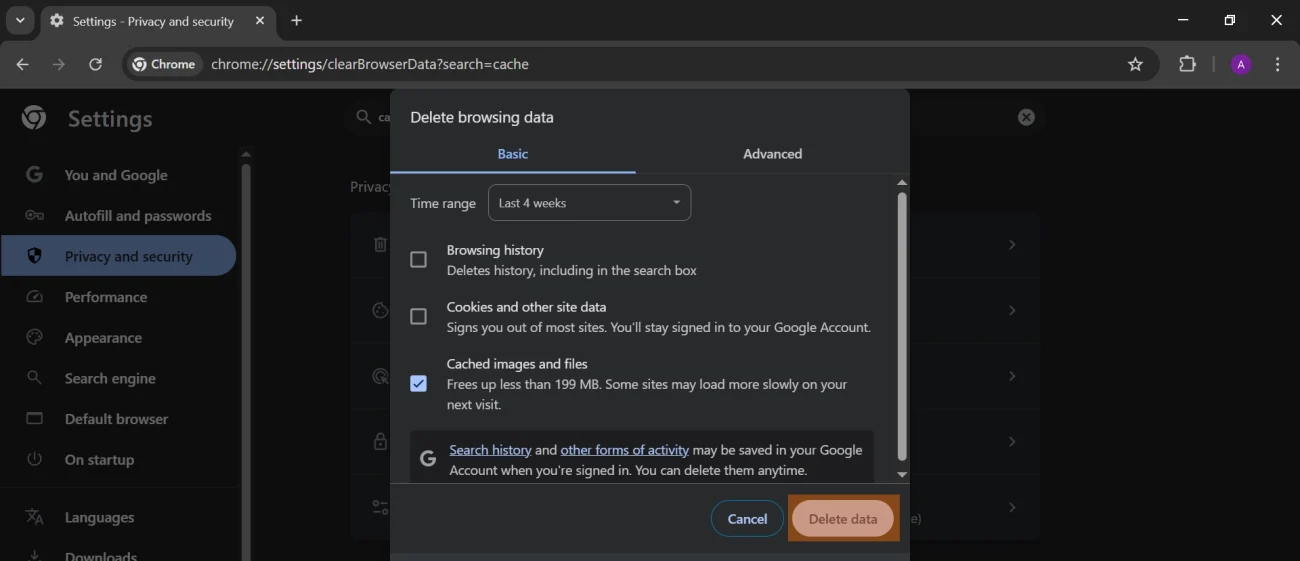
در صفحه باز شده تیک گزینه سوم را بزنید و دکمه Delete data را بزنید تا کش مرورگر کروم شما پاک شود.
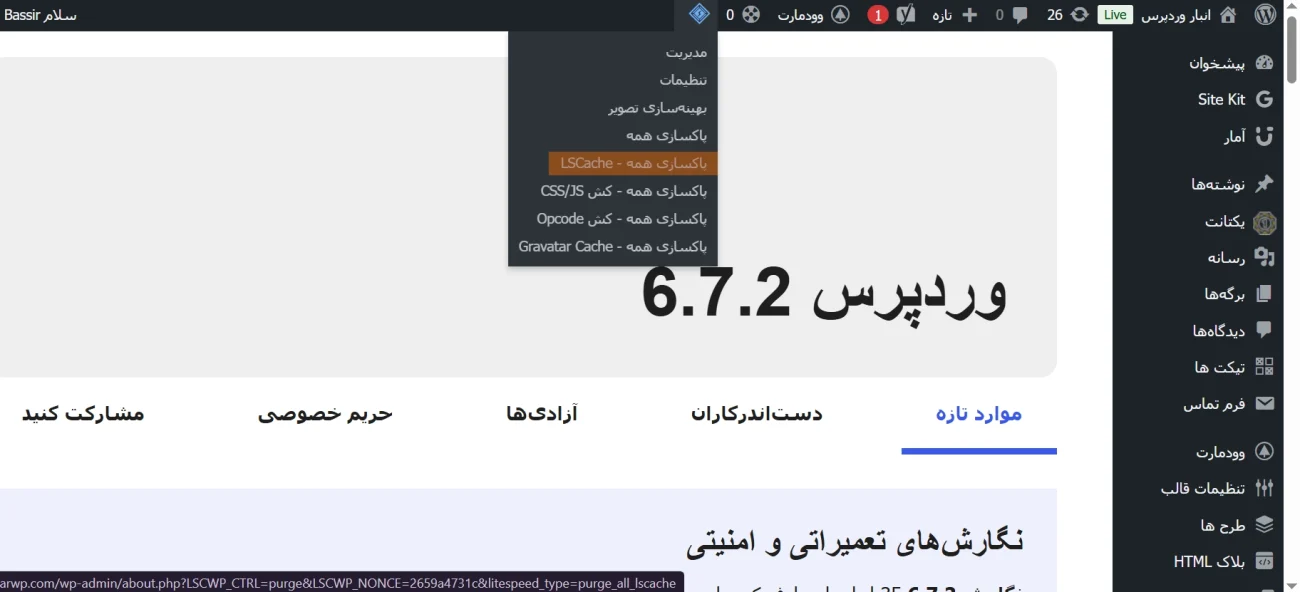
اگر از افزونههای کش مانند Litespeed و یا WP Rocket استفاده میکنید پس کش سایت را هم پاک کنید.
۶. ناسازگاری قالب
ممکن است عدم سازگاری بعضی قالبها با المنتور سبب ایجاد اختلال در عملکرد المنتور شود و شما پیام «فعالسازی حالت ایمن» دریافت کنید.
راه حل
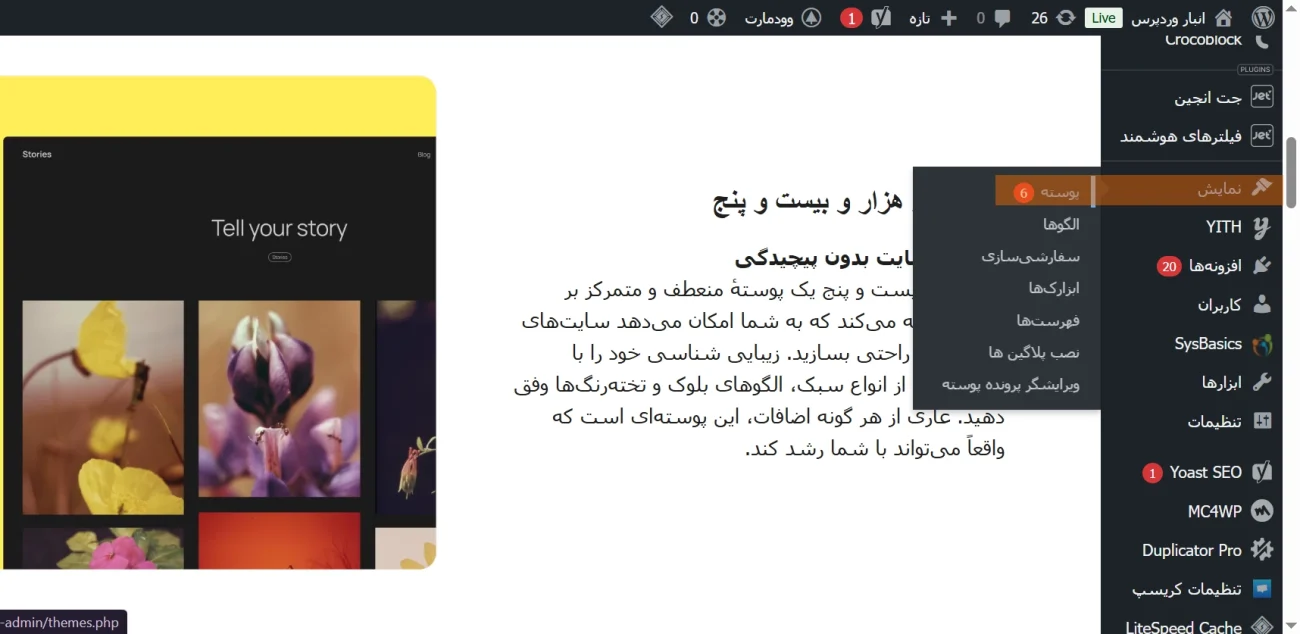
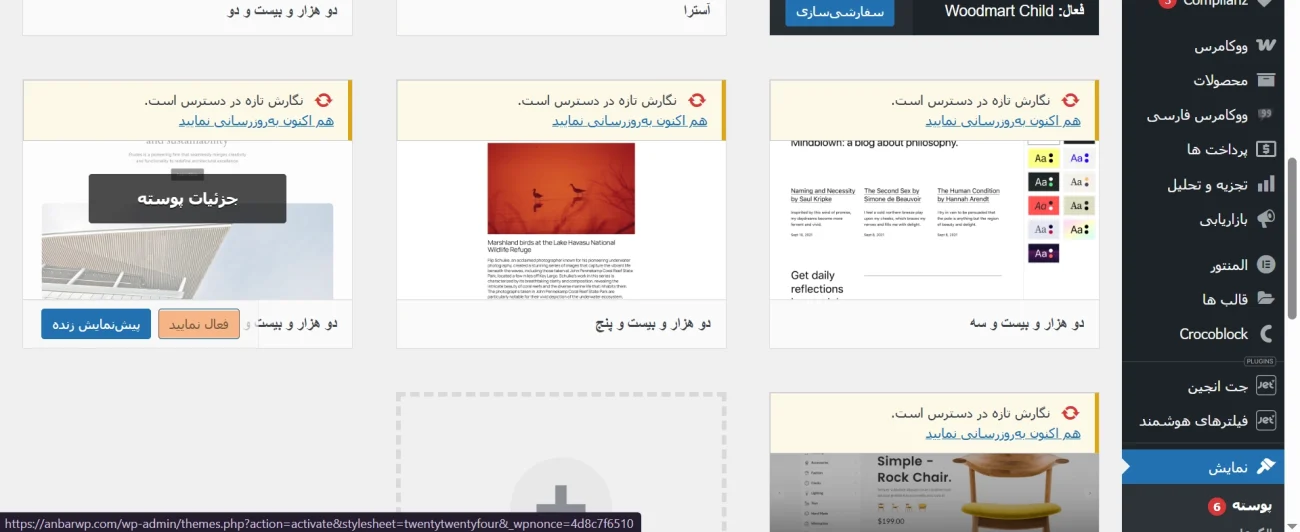
وارد پیشخوان وردپرس شده و از منوی نمایش وارد بخش پوسته ها شوید. در این صفحه قالب سایت را به یکی از قالبهای پیشفرض وردپرس مثل دو هزار و بیست و چهار تغییر داده و المنتور را بررسی کنید.
صفحاتی که بهطور پیشفرض با المنتور قابل ویرایش نیستند
برخی صفحات را بهصورت پیشفرض نمیتوان با المنتور ویرایش کرد مثل صفحه فروشگاه، حساب کاربری و غیره، در صورتی که بخواهید یکی از این صفحات را با المنتور ویرایش کنید صفحه ویرایشگر المنتور باز نشده و شما شاهد پیام «فعالسازی حالت ایمن» خواهید بود. در زیر لیستی ازاین صفحاتی که بهصورت پیشفرض با المنتور قابل ویرایش نیست را آوردیم تا اگر هنگام ویرایش این صفحات به مشکل فوق برخوردید، از راه حلی که در ادامه همین بخش خواهد آمد، استفاده کنید.
- صفحه فروشگاه
- صفحه حساب کاربری
- صفحه سبد خرید
- صفحه تسویه حساب
- صفحه نتایج جستجو
- صفحه آرشیو محصولات
- صفحه نوشتهها
- دستهبندی ها
- برچسبها
- آرشیو مقالات
راه حل
برای طراحی این صفحات میتوانید از قالبهای المنتور پرو استفاده نمایید.
وارد پیشخوان وردپرس شده و از منوی قالب، گزینه پوسته ساز را انتخاب کنید.
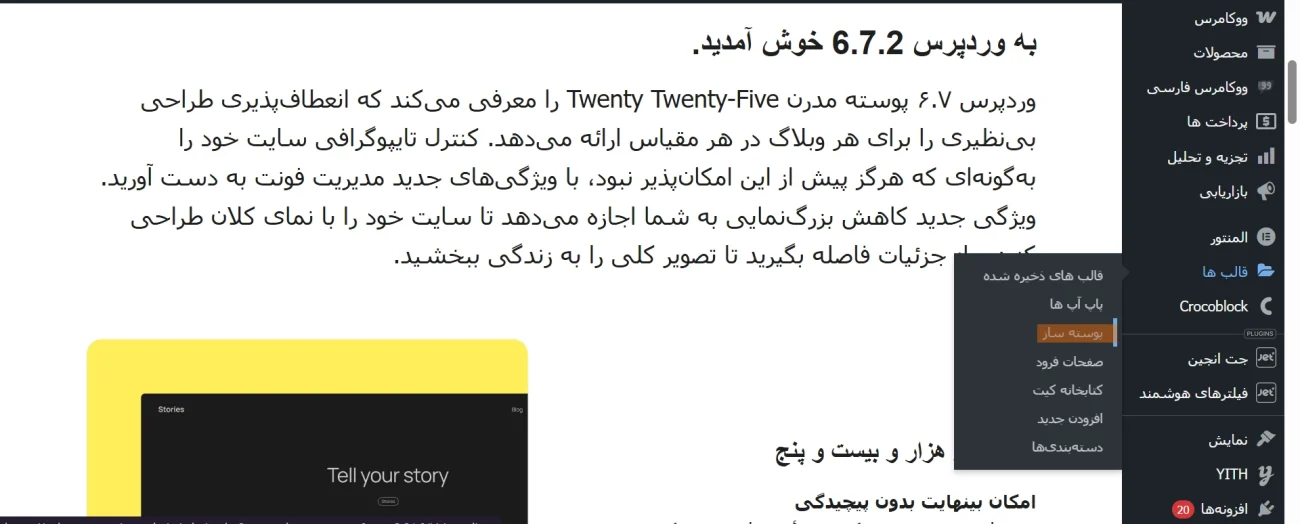
در صفحه باز شده، نوع قالبی را که میخواهید طراحی کنید انتخاب نمایید.
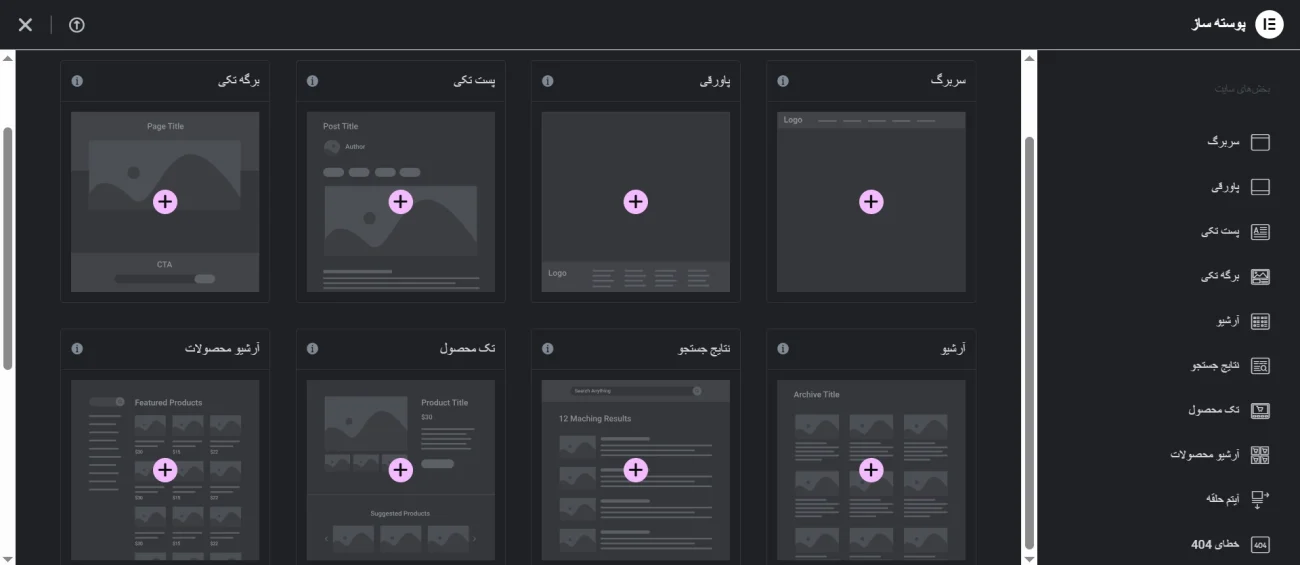
در این صفحه انواع مختلف قالبها مثل هدر، فوتر، برگه تکی، پست تکی و غیره مشهاده می کنید، هر قالبی را که میخواهید با المنتور پرو طراحی کنید انتخاب کرده و به طراحی و سفارشی سازی شروع کنید.
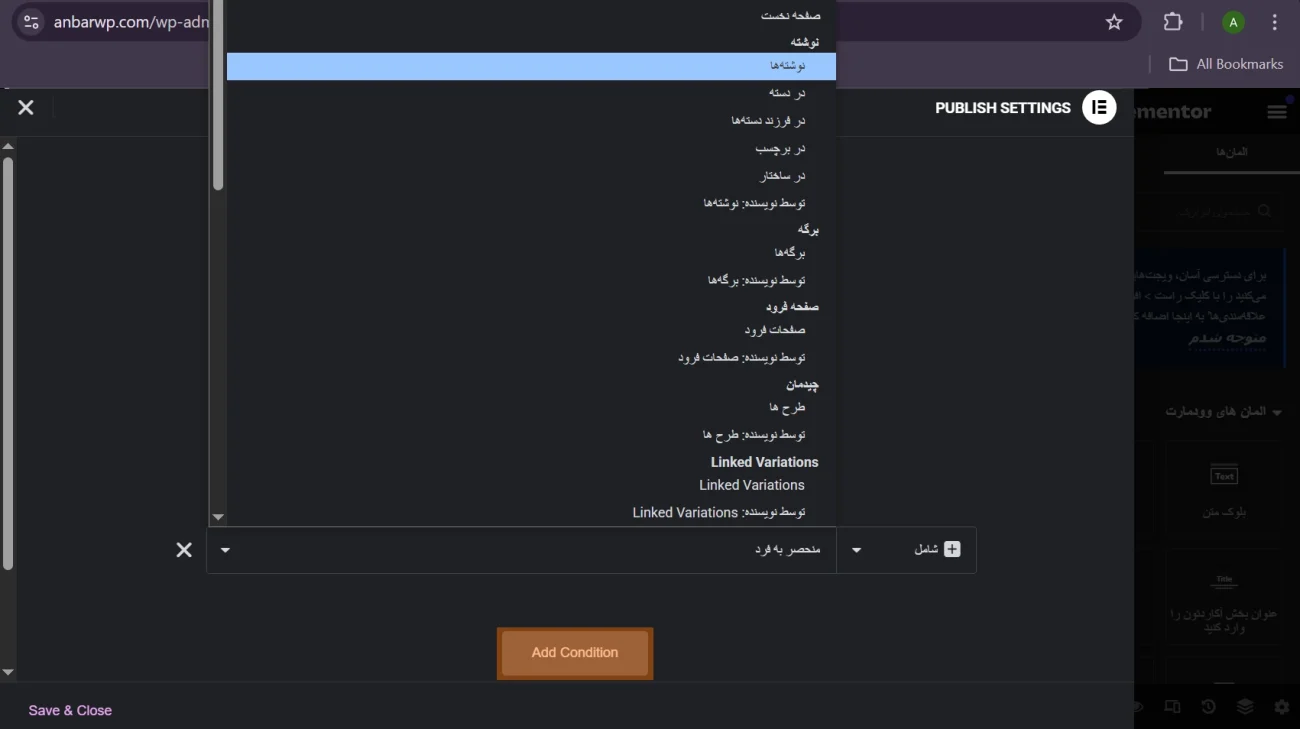
هنگام انتشار قالب از قسمت Add Condition تعیین کنید که قالب مورد نظر در کدام بخشی از سایت نمایش داده شود.
طراحی صفحه فروشگاه
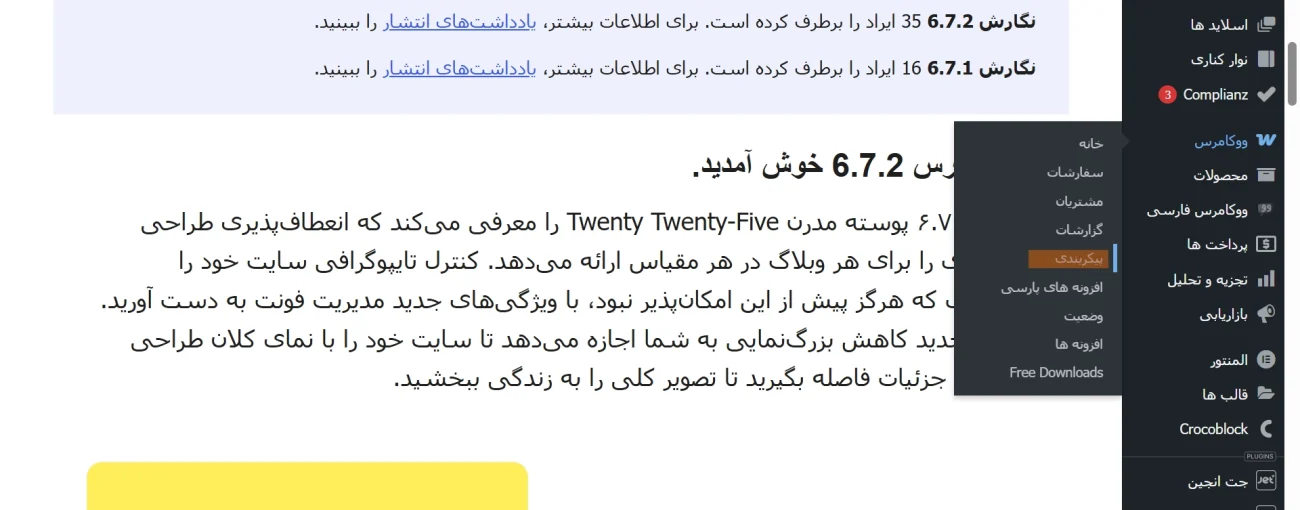
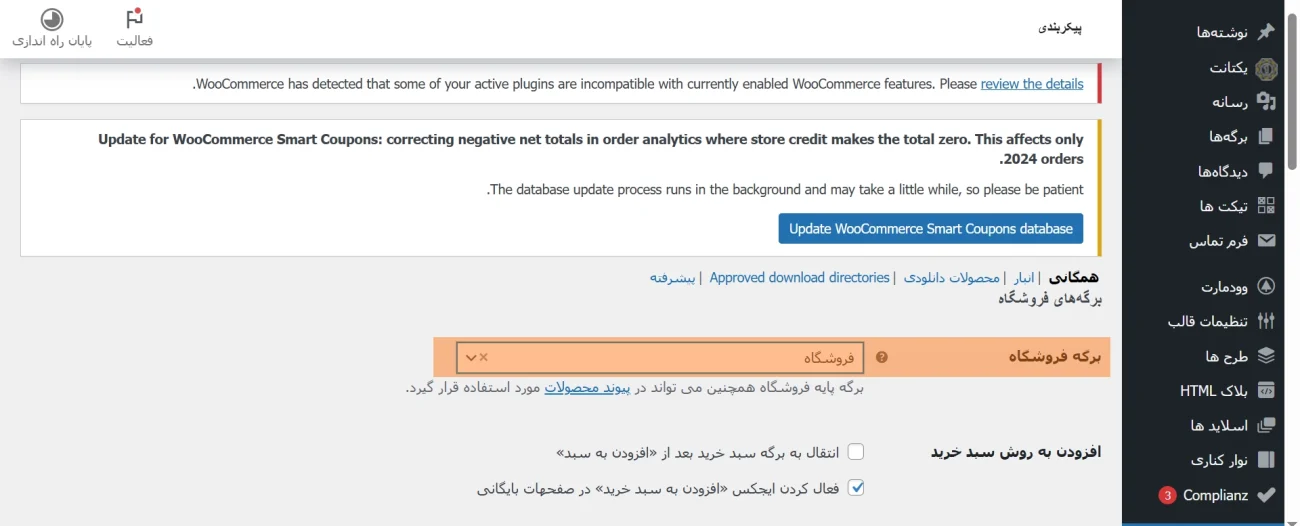
برای طراحی صفحه فروشگاه یک برگه تکی را المنتور پرو طراحی نموده بعدا از تنظیمات ووکامرس، صفحه جدید را جاگزین صفحه فروشگاه بسازید. برای انجام این کار بعد از طراحی صفحه اختصاصی برای فروشگاه وارد پیشخوان وردپرس شده و از منوی ووکامرس گزینه پیکربندی را انتخاب نمایید.
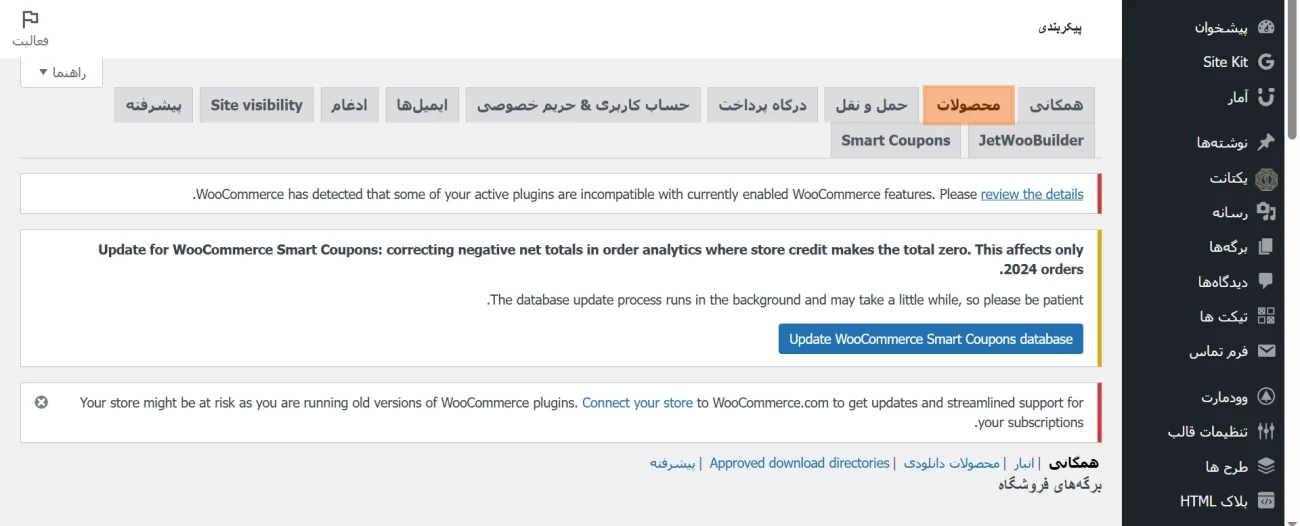
وارد بخش محصولات شوید و از قسمت برگه فروشگاه، صفحه جدید را که طراحی کردید انتخاب نمایید.
نتیجه گیری
مشکل عدم ویرایش صفحات در المنتور پرو بیشتر به دلیل تداخل افزونهها، مشکلات کش و یا هم کمبود منابع سرور ایجاد می شود. همچنین تعدادی از صفحات مانند صفحه فروشگاه، سبد خرید، نوشته ها و غیره هستند که بهصورت پیشفرض نمیتوان آنرا با المنتور ویرایش کرد. برای ویرایش همچین صفحاتی می توانید از قالبهای المنتور پرو استفاده نمایید.
نکته پایانی: اگر از هاست ضعیف و یا اشتراکی استفاده میکنید، به علت تقسیم منابع هاست بین کاربران، هاست نتواند پردازشهای سنگین المنتور را تحمل کند، ممکن است ویرایشگر صفحه باز نشود و شما به مشکل «فعالسازی حالت ایمن» مواجه شوید. در این حالت توصیه میشود هاست قویتر مثل VPS یا هاست مخصوص وردپرس تهیه نمایید.
اگر نکاتی هست که این مطلب را کاملتر سازد، ممنون میشیم در بخش نظریات با ما شریک کنید.