

📚 آشنایی با محیط داشبورد وردپرس
راهنمای جامع و گام به گام برای مبتدیان | از ورود تا مدیریت کامل سایت
🎯 وردپرس را نصب کردهاید، اما نمیدانید از کجا شروع کنید؟
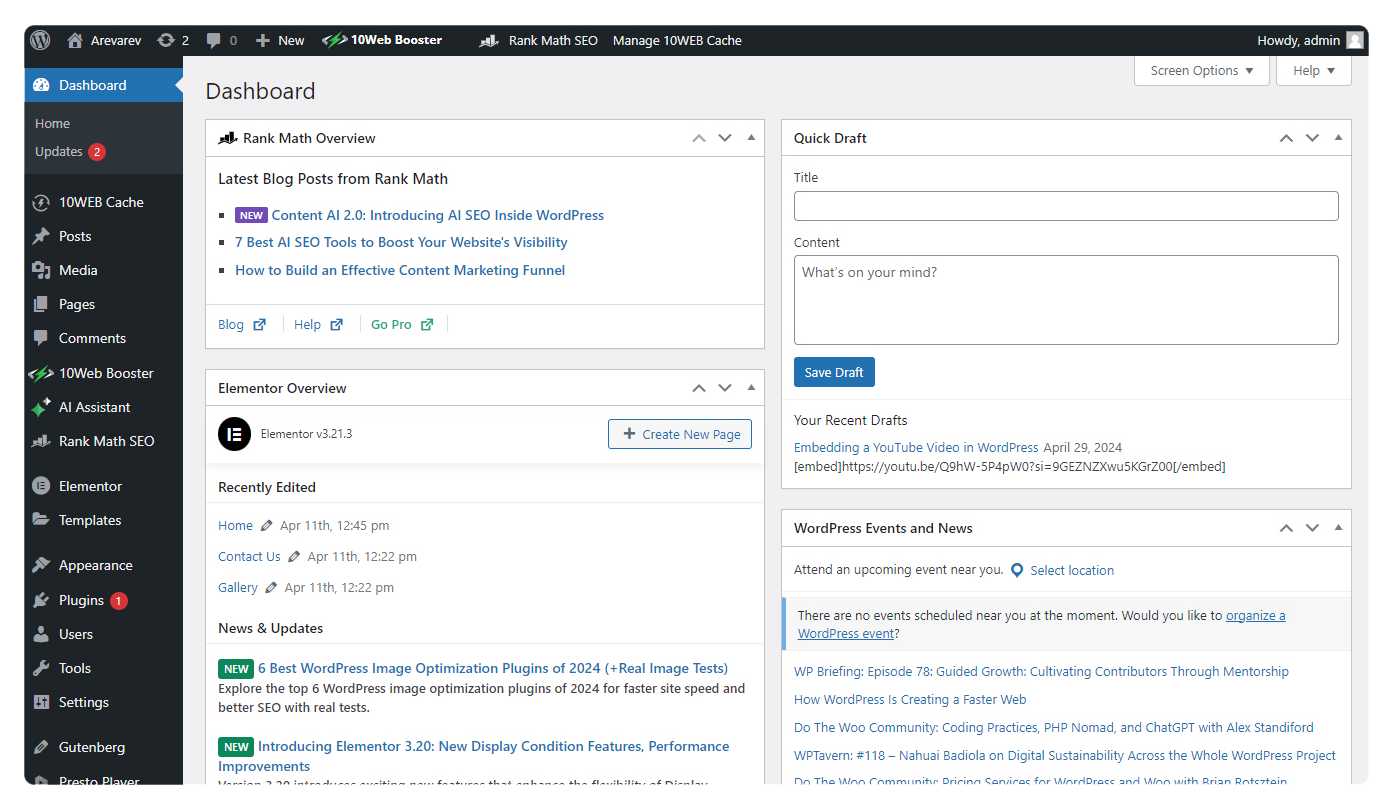
داشبورد وردپرس (WordPress Dashboard) قلب تپنده سایت شماست. هر آنچه برای مدیریت محتوا، طراحی، افزونهها و تنظیمات نیاز دارید، در این محیط قرار دارد. در این راهنمای جامع، تکتک بخشهای داشبورد را با زبانی ساده و به همراه تصاویر توضیح میدهیم.
برای ورود به بخش مدیریت سایت خود، کافیست آدرس زیر را در مرورگر وارد کنید:
https://sitename.com/wp-admin
یا
https://sitename.com/wp-login.php
سپس نام کاربری و رمز عبور خود را وارد کنید. پس از ورود، اولین چیزی که میبینید، داشبورد وردپرس است.
داشبورد (Dashboard)
صفحه اصلی مدیریت. خلاصهای از آخرین فعالیتها، نظرات، آمار و وضعیت سایت را نمایش میدهد.
نوشتهها (Posts)
مدیریت مقالات، وبلاگ و نوشتههای سایت. اضافه کردن دستهبندی، برچسب و تنظیمات نوشتهها.
برگهها (Pages)
مدیریت صفحات ثابت مثل صفحه اصلی، درباره ما، تماس با ما.
رسانه (Media)
مدیریت تصاویر، ویدئوها، فایلهای صوتی و تمام فایلهای آپلود شده.
نظرات (Comments)
مدیریت نظرات کاربران، تأیید، حذف یا پاسخ به نظرات.
ظاهر (Appearance)
مدیریت قالب، منوها، ابزارکها، سفارشیسازی ظاهر و سربرگ سایت.
افزونهها (Plugins)
نصب، فعالسازی و مدیریت افزونههای وردپرس. افزونهها امکانات سایت شما را افزایش میدهند.
کاربران (Users)
مدیریت کاربران سایت، نقشها و دسترسیهای مختلف (مدیر، نویسنده، ویرایشگر، مشترک).
تنظیمات (Settings)
تنظیمات عمومی سایت، شامل عنوان، آدرس، زمان، فرمت تاریخ و تنظیمات خواندن و نوشتن.
نوشتن اولین مطلب (Posts)
از منوی نوشتهها > افزودن جدید را انتخاب کنید. عنوان را بنویسید، محتوا را با ویرایشگر بسازید، دستهبندی و برچسب را انتخاب کنید، تصویر شاخص بگذارید و منتشر کنید.
ساخت صفحه جدید (Pages)
برگهها > افزودن جدید. صفحات برای محتوای ثابت مثل صفحه اصلی، درباره ما، تماس با ما استفاده میشوند. برخلاف نوشتهها، صفحات دستهبندی و برچسب ندارند.
آپلود تصویر (Media)
رسانه > افزودن جدید. تصاویر خود را آپلود کنید. میتوانید آنها را به نوشتهها و صفحات اضافه کنید یا کتابخانه رسانه را مدیریت نمایید.
مدیریت نظرات (Comments)
نظرات کاربران را در این بخش مشاهده کنید. میتوانید آنها را تأیید، حذف یا به عنوان اسپم علامتگذاری کنید. تعامل با کاربران باعث افزایش اعتماد میشود.
تغییر قالب (Appearance)
ظاهر > قالب. قالبهای نصب شده را مشاهده کنید. روی افزودن جدید کلیک کنید تا از هزاران قالب رایگان و پولی استفاده کنید.
نصب افزونه (Plugins)
افزونهها > افزودن جدید. افزونههای مورد نیاز خود را جستجو، نصب و فعال کنید. افزونههای ضروری: سئو، امنیت، کش، فرم تماس.
مدیریت کاربران (Users)
کاربران > افزودن جدید. کاربران جدید با نقشهای مختلف اضافه کنید. نقشها: مدیر، ویرایشگر، نویسنده، همکار و مشترک.
تنظیمات عمومی (Settings)
تنظیمات > عمومی. عنوان سایت، شعار، آدرس، زبان، منطقه زمانی و فرمت تاریخ را تنظیم کنید.
وردپرس ۵ نقش کاربری اصلی دارد که هر کدام دسترسیهای متفاوتی دارند:
- 👑 مدیر (Administrator): دسترسی کامل به همه بخشها. میتواند کاربران جدید اضافه کند، افزونه نصب کند، قالب عوض کند و هر کاری انجام دهد.
- ✍️ ویرایشگر (Editor): دسترسی به نوشتهها، صفحات، نظرات و رسانه همه کاربران. نمیتواند تنظیمات کلی را تغییر دهد.
- 📝 نویسنده (Author): میتواند نوشتههای خود را بنویسد، ویرایش کند و منتشر کند. به نوشتههای دیگران دسترسی ندارد.
- 🤝 همکار (Contributor): میتواند بنویسد و ویرایش کند، اما نمیتواند منتشر کند (فقط پیشنویس).
- 👀 مشترک (Subscriber): فقط میتواند وارد سایت شود و پروفایل خود را ویرایش کند.
وقتی وارد سایت میشوید، یک نوار مشکی در بالای صفحه ظاهر میشود که دسترسی سریع به بخشهای مهم را فراهم میکند:
- 🏠 مشاهده سایت
- 📝 افزودن نوشته جدید
- 💬 پیامها و نظرات
- ⚙️ تنظیمات سریع
- 👤 ویرایش پروفایل و خروج
یکی از ویژگیهای مفید وردپرس که بسیاری از مبتدیان از آن بیخبرند، دکمه «Screen Options» در بالای هر صفحه است. با کلیک روی آن میتوانید:
- ✅ نمایش یا مخفی کردن بخشهای مختلف صفحه
- ✅ تعداد آیتمهای نمایش در هر صفحه را تنظیم کنید
- ✅ ستونهای اضافی را فعال یا غیرفعال کنید
- قبل از هر تغییر، حتماً بکاپ بگیرید (از افزونه UpdraftPlus استفاده کنید)
- افزونههای غیرضروری را نصب نکنید (کاهش سرعت و ریسک امنیتی)
- همیشه وردپرس، قالب و افزونهها را بهروز نگه دارید
- از رمزهای قوی برای حساب کاربری خود استفاده کنید
- حتماً افزونه امنیتی مثل Wordfence نصب کنید
- با افزونه Yoast SEO یا Rank Math، سایت خود را برای گوگل بهینه کنید
چطور رمز عبور خود را تغییر دهم؟
به بخش کاربران > پروفایل بروید و رمز جدید را وارد کنید. رمز قوی از ترکیب حروف بزرگ و کوچک، اعداد و نمادها باشد.
چطور زبان فارسی را فعال کنم؟
تنظیمات > عمومی > زبان سایت. زبان فارسی را انتخاب کنید و ذخیره کنید.
چطور یک کاربر جدید اضافه کنم؟
کاربران > افزودن جدید. اطلاعات را وارد کرده و نقش کاربر را انتخاب کنید.
چطور منوی سایت خود را بسازم؟
ظاهر > منوها. یک منوی جدید بسازید، صفحات یا نوشتهها را اضافه کنید و سپس آن را به موقعیت منو اختصاص دهید.
داشبورد وردپرس ممکن است در نگاه اول پیچیده به نظر برسد، اما با کمی تمرین به سادهترین محیط مدیریتی تبدیل میشود. شما اکنون با تمام بخشهای اصلی آن آشنا شدهاید.
مرحله بعد: یک نوشته جدید اضافه کنید و اولین محتوای خود را منتشر کنید!
ما در انبار وردپرس همواره همراه شما هستیم. اگر سوالی دارید، از بخش تماس با ما بپرسید.
تیم ما آماده پاسخگویی به سوالات شماست